

Schluss mit „du weißt schon, das da oben links" – warum du endlich mit einem Screenshot-Tool arbeiten solltest
Ein annotierter Screenshot erklärt in Sekunden, wofür du sonst lange Erklär-E-Mails benötigst
Ich gebe es zu: Es nervt mich. Nicht ein bisschen, sondern regelmäßig und nachhaltig. Eine Kundin schreibt: „Da ist irgendwas komisch auf der Website, so ein Kasten, der nicht stimmt." Ein Kunde meldet: „Das Bild oben, das passt nicht." Und ein weiterer beschreibt eine Aufgabe mit drei Absätzen Text, aus denen ich nach zweimaligem Lesen immer noch nicht sicher bin, was genau gemeint ist.
Das Frustrierende daran: Die Lösung liegt buchstäblich einen Tastendruck entfernt. Ein Screenshot – am besten mit einem Pfeil, einem Kreis oder einem kurzen Texthinweis versehen – hätte die Sache in zehn Sekunden geklärt. Stattdessen folgen Rückfragen, Missverständnisse und manchmal sogar falsch umgesetzte Änderungen. Verschwendete Zeit auf beiden Seiten.
Dieses Phänomen kennt eine verblüffende Parallele: Passwort-Manager. Jeder weiß, dass man sie benutzen sollte. Kaum jemand tut es. Dabei würden sie das digitale Leben aller Beteiligten erheblich sicherer und entspannter machen. Screenshot-Tools scheinen dem gleichen Prinzip zu folgen – nur im Bereich Kommunikation. Brillant nützlich, trotzdem erschreckend selten im Einsatz.
Dieser Artikel soll das ändern. Nicht mit einem technischen Vortrag, sondern mit einer ehrlichen Empfehlung: Welche Tools funktionieren, warum Screenshots so mächtig sind und wie du morgen früh damit anfangen kannst – ohne stundenlange Einarbeitung.
Warum ein Screenshot mehr erklärt als tausend Worte
Das menschliche Gehirn verarbeitet visuelle Informationen deutlich schneller als Text. Was sich nach einer Binsenweisheit anhört, hat im Arbeitsalltag handfeste Konsequenzen: Ein Screenshot zeigt exakt, was gemeint ist – ohne Interpretationsspielraum, ohne Missverständnis, ohne Rückfrage.
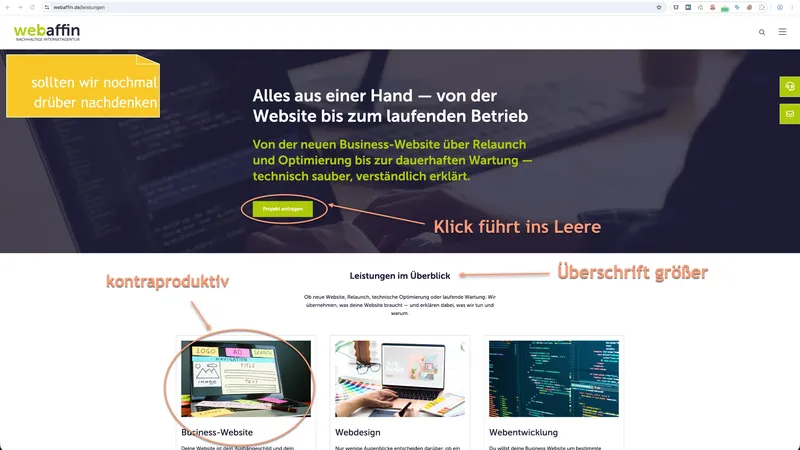
Stell dir vor, du möchtest deiner Agentur, deinem IT-Dienstleister oder einem Kollegen erklären, dass ein Button auf der Website an der falschen Stelle sitzt. Du könntest schreiben: „Der blaue Button im unteren Bereich der Startseite, der mit dem Kontaktformular verlinkt ist, erscheint bei mir auf dem Laptop zu weit rechts und überlappt mit dem Textblock darunter." Oder du machst einen Screenshot, zeichnest einen roten Kreis um den Button, schreibst „hier stimmt was nicht" daneben – und schickst das Bild ab. Fertig.
Ein gutes Screenshot-Tool kann dabei mehr als nur einen Bildschirmausschnitt speichern:
- Pfeile und Formen zeigen exakt, was gemeint ist
- Textannotationen erklären direkt im Bild, ohne separate Beschreibung
- Nummerierte Schritte machen Abläufe nachvollziehbar
- Unschärfe-Funktion schützt sensible Daten wie Namen, Preise oder interne Informationen
- Einfaches Teilen per Kopieren in die Zwischenablage und direkt in die E-Mail einfügen
Das Ergebnis: weniger Rückfragen, schnellere Umsetzung, weniger Frustration auf beiden Seiten. Und das gilt nicht nur in der Kommunikation mit Dienstleistern – sondern überall, wo du im Arbeitsalltag etwas erklären oder delegieren musst.
Was ein gutes Screenshot-Tool können muss
Bevor ich die konkreten Empfehlungen vorstelle, kurz die Kriterien, nach denen ich beurteile – denn nicht jedes Tool ist für jeden Zweck geeignet.
Für den Arbeitsalltag jenseits der IT-Abteilung zählt vor allem eines: Das Tool darf keine Hürde sein. Wer hauptberuflich Maschinen konstruiert, Kunden betreut oder ein Unternehmen führt, hat keine Zeit für eine stundenlange Einarbeitung in eine Software. Die Kernfunktionen – aufnehmen, annotieren, teilen – müssen sofort zugänglich sein. Erweiterte Funktionen dürfen existieren, sollten aber nicht im Weg stehen.
Außerdem wichtig: Das Tool läuft nativ auf dem Betriebssystem, nicht im Browser. Und Screenshots bleiben lokal auf dem Rechner – keine automatischen Uploads auf fremde Server, keine Datenschutzrisiken.
Drei Empfehlungen – je nach Bedarf und Plattform
Stufe 1: Windows Snipping Tool – für alle, die sofort loslegen wollen
Das Windows Snipping Tool ist bereits auf jedem Windows-Rechner vorinstalliert. Kein Download, keine Installation, keine Kosten. Du erreichst es mit der Tastenkombination Win + Shift + S – ein Fadenkreuz erscheint, du ziehst einen Bereich auf, der Screenshot landet in der Zwischenablage und kann direkt in eine E-Mail oder eine Chat-Nachricht eingefügt werden.
Das Snipping Tool hat in den letzten Windows-Versionen deutlich aufgeholt: Einfache Annotationen wie Stift und Textmarkierungen sind möglich, und es gibt sogar eine Funktion zur Aufzeichnung von Bildschirmvideos – also bewegten Aufnahmen des Bildschirms, nicht nur Standbilder. Für gelegentliche, unkomplizierte Screenshots ist es absolut ausreichend.
Ehrliche Einschätzung: Wer das Snipping Tool ausprobiert und merkt, dass es regelmäßig zum Einsatz kommt, wird schnell an seine Grenzen stoßen. Die Annotationsmöglichkeiten sind begrenzt, das Interface ist funktional, aber nicht besonders komfortabel. Es ist der ideale Einstieg – aber kein Dauerzustand für professionelle Nutzung.
Stufe 2: ScreenSnap Pro – modern, aufgeräumt, für Windows und Mac
ScreenSnap Pro ist das, was viele Windows-Nutzer suchen, ohne es bisher gefunden zu haben: ein modernes, optisch ansprechendes Screenshot-Tool mit einer übersichtlichen Oberfläche, das sich nicht anfühlt wie ein Werkzeug aus dem Jahr 2010. Es läuft nativ auf Windows und Mac und kostet derzeit rund 39 US-Dollar als einmaligen Kaufpreis – kein Abo, keine monatlichen Kosten (Stand: August 2026, aktuelle Preise auf der ScreenSnap-Pro-Website).
- Bereichs-, Fenster- und Vollbild-Aufnahmen per Tastenkombination
- Annotationen: Pfeile, Formen, Text, Nummerierungen, Unschärfe (15 Werkzeuge insgesamt)
- Bildschirmvideos und animierte GIFs direkt aufnehmen und exportieren
- Optionale Cloud-Sharing-Funktion mit privatem Link
- Saubere, moderne Benutzeroberfläche ohne überladene Menüs
ScreenSnap Pro ist ein vergleichsweise junges Tool, das in der Community zunehmend als eine der am sorgfältigsten umgesetzten Windows-Alternativen zu den etablierten Platzhirschen gilt. Wer kein Abo möchte und trotzdem ein professionelles Werkzeug sucht, liegt hier richtig.
Hinweis: Da ScreenSnap Pro noch nicht so lange am Markt ist wie SnagIt, empfehle ich, vor dem Kauf die aktuelle Website und aktuelle Nutzerbewertungen zu prüfen – Tools in dieser Kategorie entwickeln sich schnell weiter.
Stufe 3: SnagIt – meine persönliche Empfehlung seit Jahren
SnagIt vom amerikanischen Hersteller TechSmith ist das Tool, das ich selbst seit Jahren täglich nutze – und das ich ohne Zögern weiterempfehle. Es läuft auf Windows und Mac und kostet für Einzelanwender rund 40 € pro Jahr (Stand: August 2026, aktuelle Preise auf der TechSmith-Website). Für Business-Lizenzen liegt der Preis etwas höher, pro Person und Jahr.
Was SnagIt von anderen Tools unterscheidet, ist nicht die schiere Anzahl an Funktionen, sondern die Qualität der Umsetzung. Der eingebaute Editor ist durchdacht, die Annotationswerkzeuge fühlen sich präzise an, und die Kernfunktionen sind so platziert, dass man sie nach wenigen Minuten im Schlaf beherrscht. Gleichzeitig gibt es für fortgeschrittene Anwendungsfälle – etwa scrollende Aufnahmen ganzer Webseiten, automatisch nummerierte Schritte für Anleitungen oder eine durchsuchbare Bibliothek aller bisherigen Screenshots – genau die richtigen Werkzeuge, die aber nicht aufdringlich im Weg stehen.
- Bereichs-, Fenster-, Vollbild- und scrollende Aufnahmen
- Professioneller Annotationseditor mit Pfeilen, Formen, Text, Nummerierungen, Unschärfe und mehr
- Automatischer Schritt-Zähler für Anleitungen
- Durchsuchbare Screenshot-Bibliothek
- Einfaches Teilen per Zwischenablage, E-Mail oder optionalem Cloud-Upload
- Verfügbar für Windows und Mac
SnagIt ist das richtige Tool für alle, die regelmäßig mit Dienstleistern, Kolleg:innen oder Kunden kommunizieren und dabei Zeit sparen wollen. Wer einmal damit gearbeitet hat, versteht schnell, warum es in vielen professionellen Teams zum Standardwerkzeug geworden ist.
Für Mac-Nutzer: CleanShot X – die native Mac-Alternative
Wer auf dem Mac arbeitet und eine Alternative zu SnagIt bevorzugt, sollte sich CleanShot X ansehen. Das Tool ist ausschließlich für macOS entwickelt, nutzt die nativen Mac-Schnittstellen konsequent und gilt als das optisch ansprechendste Screenshot-Tool für Apple-Rechner. Der Einstieg kostet rund 29 US-Dollar als einmaligen Kauf – allerdings sind darin nur Updates für das erste Jahr enthalten. Wer danach weiterhin Updates erhalten möchte, zahlt erneut. Alternativ gibt es ein monatliches Abo für rund 8 US-Dollar pro Monat, das sich besonders für Teams mit erweiterten Cloud-Funktionen lohnt (Stand: August 2026, aktuelle Preise auf der CleanShot-Website).
CleanShot X bietet scrollende Aufnahmen, eine durchdachte Annotationsebene, automatische Unschärfe für sensible Inhalte, eine Pinnfunktion zum Festhalten von Screenshots auf dem Bildschirm und eine eigene Cloud-Sharing-Option. Die Oberfläche ist klar, modern und fühlt sich an, als wäre sie von Apple selbst entwickelt worden.
Wichtig: CleanShot X läuft ausschließlich auf macOS. Wer sowohl Windows als auch Mac nutzt, ist mit SnagIt oder ScreenSnap Pro besser bedient, da beide Plattformen abgedeckt werden.
Ein Bild sagt mehr als tausend Worte – hier ist der Beweis
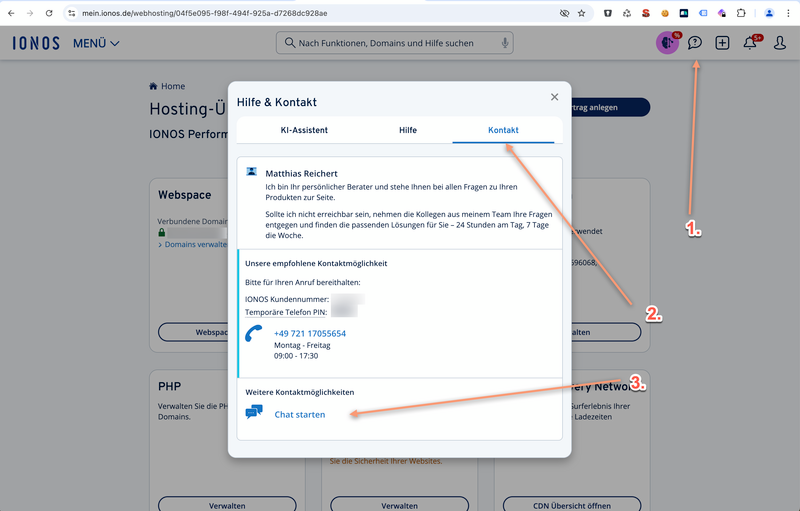
An dieser Stelle folgt ein Beispiel-Screenshot, der zeigt, wie eine typische Annotation in der Praxis aussieht: ein Bildschirmausschnitt mit Pfeilen, einem markierten Bereich und einem kurzen Texthinweis. Genau das, was eine lange Beschreibung ersetzt.
So fängst du heute noch an
Der einfachste Einstieg: Drück jetzt Win + Shift + S (Windows) oder Cmd + Shift + 4 (Mac) und mach einen Screenshot von irgendetwas auf deinem Bildschirm. Füge ihn in eine E-Mail ein. Fertig – du hast das Prinzip verstanden.
Wenn du merkst, dass du das öfter nutzen möchtest und dir mehr Komfort wünschst, lade eine Testversion von SnagIt herunter. TechSmith bietet eine kostenlose Testphase an. Nach spätestens einer Woche wirst du dich fragen, wie du vorher ohne das Tool ausgekommen bist.
Und falls du das nächste Mal deiner Agentur, deinem IT-Dienstleister oder einem Kollegen etwas erklären möchtest: Mach einen Screenshot, zeichne einen Pfeil rein, schick ihn ab. Keine drei Absätze Text. Keine Rückfragen. Einfach klar.
Manchmal braucht es nur einen kleinen Anstoß, um eine Gewohnheit zu ändern. Vielleicht war das hier genau der richtige. 📸
Solche Themen regelmäßig in dein Postfach?
Einmal im Monat praxisnahe Tipps zu allem, was deinen Website-Betrieb betrifft — WordPress, Contao, SEO, Performance, Security, Recht und mehr. Kein Spam, jederzeit abbestellbar.



Gut umgesetzte Websites fangen hier an
Schreib uns kurz, was du vorhast — oder buch dir direkt einen Termin. Wir sitzen in Hamburg und arbeiten mit B2B-Unternehmen aus dem ganzen deutschsprachigen Raum. Wir melden uns mit einer ehrlichen Einschätzung.


